Jobs 定时任务
最近更新:
Job 用于在指定时间自动运行 Agent 或 Agentflow,适合例行检查和定期整理资料。任务要求、所属 Project 和执行时间保存后,Server 会按计划发起执行,并记录每次结果。
先在 Chat 中手动验证同样的任务,确认模型、工具和目录都可用。定时执行期间 Server 必须保持运行;分离部署时,控制面负责调度,数据面负责执行。
配置步骤
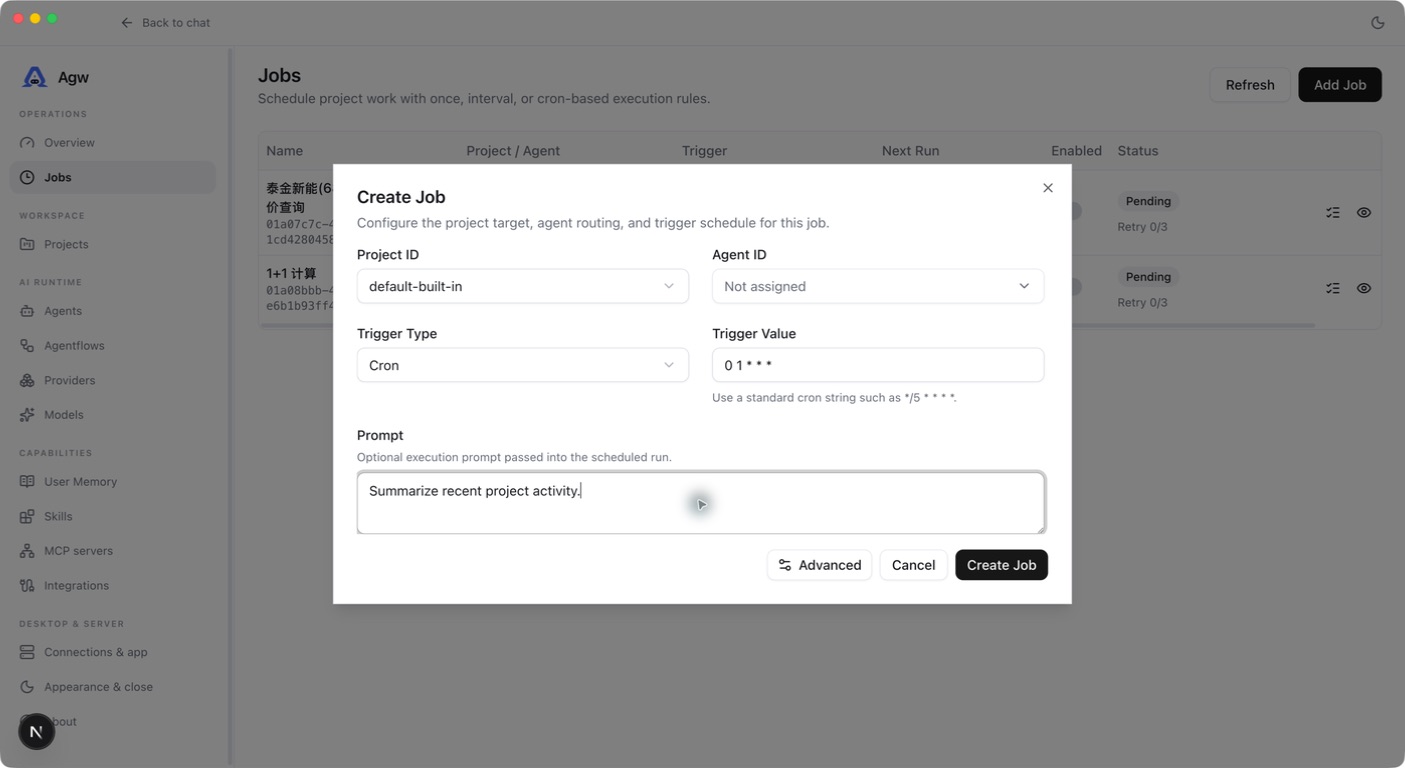
- 在 Jobs 创建任务,在 Project ID 中选择 Project,在 Agent ID 中选择要运行的 Agent 或 Agentflow。没有选择执行目标的任务也能保存,但运行时会失败并进入重试。
- 写明提示词,选择 Trigger Type 并填写执行时间或触发值。
- 需要修改任务名称、失败重试次数或启用状态时,点击对话框底部的 Advanced,在 Job Name、Max Retry Count 和 Enabled 中设置。Max Retry Count 默认为 3,任务默认启用;Job Name 留空时自动生成。
- 首先使用未来的一次性任务验证,确认 Job 日志和项目执行记录符合预期后,再新建一个周期任务。一次性任务成功后会暂停并禁用,之后把它改为周期触发或重新启用,它都不会再次运行。
| 触发方式 | 示例 | 时间语义 |
|---|---|---|
| Once | 未来的 RFC 3339 时间,如带 Z 的 UTC 值 | 必须是未来时间 |
| Interval | 00:15:00 | 使用正数时长,格式为小时:分钟:秒。第一次在创建后 15 分钟执行,之后从上一次成功执行结束时再计算 15 分钟 |
| Cron | 0 1 * * * | 标准五段,按 UTC 计算,每天 01:00 UTC |
客户端显示本地时间,但 Cron 按 UTC 计算。不要把过去的 Once 时间当作“立即执行”。Interval 不是正数的“小时:分钟:秒”时长,或 Cron 不是五段时,输入框下方会显示错误,保存按钮不可用;五段但字段取值无效的 Cron 在保存时由 Server 返回 “Invalid cron trigger value”。保存后在任务列表的 Next Run 中核对下一次执行时间。
写一条能独立执行的任务要求
定时任务开始时未必有人补充说明,提示词应交代资料位置、时间范围和输出要求。例如:“读取项目中的本周进展记录,列出已完成事项、未解决问题和下一步建议;缺少记录时明确说明,不要推测。”使用前要为目标 Agent 配好读取能力。
0 1 * * * 表示每天 UTC 01:00,对新加坡或中国标准时间是当天 09:00。保存后在任务列表或详情的 Next Run 中核对下一次执行时间。若设置最多重试 2 次,则本轮最多尝试 3 次:首次执行加两次重试。
执行、重试与暂停
同一 Project 的定时任务串行,不同 Project 可以并行。每次执行都会在该 Project 中新建一个会话,以 Full access 权限运行,并自动拒绝需要人工回答的提问和审批。一次性任务成功后暂停并禁用;周期任务成功后安排下一次执行。失败后在 30 秒后重试,MaxRetryCount 不含首次尝试。重试耗尽后任务暂停并禁用,周期任务也不再安排下一次执行;需要继续运行时,应修正问题后新建任务。
每次执行尝试都会记录时间、结果和错误。禁用任务只阻止后续调度,不会中断正在运行的任务;执行期间编辑或删除可能被拒绝,需要等本次执行结束。调度器会提前读取即将到期的任务,改期后应再次核对任务状态和执行记录。
没有执行时检查初始化、启用状态、下一次运行时间和有效目标。对于写入外部系统的任务,应让操作可重复执行,不能把项目锁视为 exactly-once 保证。
Job Logs:查看每次执行结果
Job Logs 记录一个 Job 的每次执行尝试,用来确认任务是否运行成功、是否发生重试,以及失败原因。它记录执行结果;模型的完整回复和工具活动需要进入 Chat 查看。
打开执行日志
- 在 Jobs 列表找到任务,点击该行的日志入口,进入 Job Logs。
- 根据执行时间找到要检查的记录,查看状态、尝试次数和错误信息。
- 点击该行的 Go to Chat 打开这次执行对应的会话,查看对话和执行内容;这次执行还没有会话记录时,只打开该 Job 所属的 Project。
任务详情中的 Execution Logs 也可以查看尝试记录和错误,Back to Jobs 则返回任务列表。
如何理解字段
| 字段 | 含义 |
|---|---|
| Status | Succeeded 表示该次尝试成功结束,Failed 表示失败 |
| Attempt | 本轮执行的尝试序号:#1 是首次尝试,#2 是第一次重试,不是任务累计运行次数 |
| Job ID | 这些记录所属的任务标识,同一个 Job 的多条记录使用相同 ID |
| Time | 本次尝试的开始时间,以及已有的结束时间;按客户端本地时间显示 |
| Error | 失败原因;没有错误信息时显示 - |
| Actions | 通过 Go to Chat 查看对话内容 |
例如,同一轮执行先出现 Failed / #1,随后出现 Succeeded / #2,表示首次失败、重试成功。周期任务成功后会重置重试计数,因此后续记录再次出现 #1 是正常现象;应结合时间区分不同轮次。
用日志排查问题
- 没有记录:先检查任务是否启用、是否到达执行时间,以及当前是否仍在运行。日志在尝试结束并记录结果时写入,空列表不一定表示调度没有启动。
- 执行失败:先看 Error,再通过 Go to Chat 检查模型回复和工具活动。连接不到模型、工具执行失败或工作目录不可用时,结合 Server 日志定位原因。
- 日志成功但结果不符合预期:Succeeded 表示执行成功结束,仍需检查实际输出、生成文件或外部操作是否符合任务要求。
- 有失败记录但任务已恢复正常:保留的失败记录不会因后续重试成功而消失,按时间检查后续尝试和任务当前状态。
定时与后台执行
Jobs 可以在指定时间、固定间隔或 Cron 计划下运行 Agent 或 Agentflow,适合周期汇总、例行检查等工作。后台 Agent 能力则用于把子任务交给其他 Agent,并在后续获取结果。
- 先确认 Project、执行目标和所需工具可以正常工作。
- 为周期任务创建 Job,填写任务要求和触发时间;需要委派子任务时配置 Background Agents 能力。
- 在任务记录中查看状态、结果与错误,按实际需要调整计划。
关闭 Chat 页面不会自动取消执行;但 Server 和实际执行节点必须保持运行。后台 Agent 不能停下来等待新的人工审批;无人值守 Job 遇到必须由人回答的问题或 HumanGate 时也无法自动完成。持续运行不代表所有任务都能在服务重启后无缝恢复,恢复能力取决于部署与执行方式。
配置工具与 Skills · 了解记忆能力 · 查看执行状态