Projects、文件与工作目录
最近更新:
Project 把一项工作的文件目录、背景资料和会话放在一起。例如,为一个代码仓库创建 Project 后,可以分别建立“阅读代码”和“排查问题”的会话,同时使用同一份工作目录。
运行 AGW Server 的账号必须能够访问这些目录。主工作目录不存在时,保存 Project 会自动创建;附加目录必须是已经存在的绝对路径或 ~ 路径,且不能与其他目录重复。连接远程 Server 时应填写远程主机上的路径;使用 Docker 时应填写容器内的路径。
配置工作空间
- 创建 Project,填写 Primary directory(主工作目录,必填)。在 Settings 的 Projects 表单中输入名称时,会自动填入
~/.agw/<项目文件夹名>;Desktop 标题栏新建 Project 时,Workspace (optional) 留空也使用这个路径。 - 如需同时浏览其他路径,添加 Additional directories。每个关联有稳定 ID;修改路径会生成新 ID。
- 在 Chat 工作区的 Files 中用目录下拉框切换浏览根,检查文件与 Git 访问,详见文件浏览与 Git 变更审查。
- 在该 Project 中运行 Agent,验证任务使用预期的主工作目录。
Project 表单还提供 Tools、Skills、MCP Tool Server、Integrations 和 Environment Variables 标签。这里的配置在运行时与自定义 Agent 自身的配置合并,适合放置整个 Project 共用的能力。
切换文件浏览目录不会改变 Agent 的默认工作目录。移除附加目录关联不会删除磁盘文件。网络存储应先通过操作系统或容器挂载,再将挂载后的路径配置为工作目录。
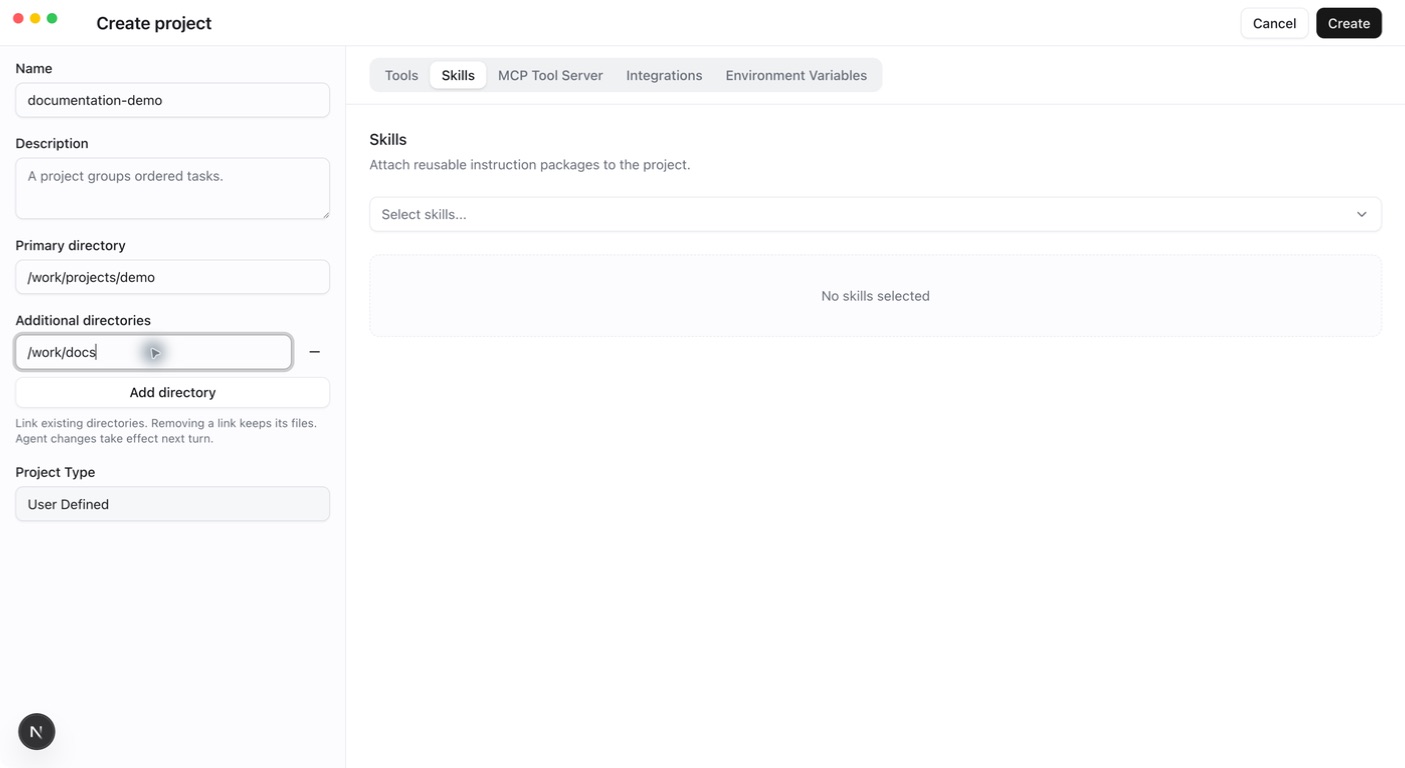
一个主目录与附加目录的例子
假设代码位于 /work/app,参考资料位于 /work/reference:将前者设为 Workspace,将后者添加为附加目录。Files 中可以切换到参考资料目录浏览,但 Agent 默认仍从 /work/app 开始工作。任务需要参考资料时,应说明资料位于哪个目录,并确保 Agent 具备读取能力。
Docker 中需要先把两个目录挂入容器。例如,主机的 /home/me/app 挂载为容器内的 /work/app 后,Workspace 应填写 /work/app。只在表单填写路径不会创建容器挂载。
自定义 Agent 的指令中会列出主目录和每个附加目录,并以目录名作为别名;对话时可以用别名指代某个目录,用 default 指代主目录。
通过 API 创建 Project 时如果不提供工作目录,Server 使用 ~/.agw/projects/{projectId:N},其中 {projectId:N} 是项目 ID 去掉连字符后的值。
修改何时生效
Project 更新会使本机文件系统缓存失效,文件浏览立即刷新。Agent 在每回合开始时捕获不可变目录快照;目录变更会在下一回合重建运行时并保留会话身份。当前回合、子执行与持久化恢复继续使用已经捕获的路径。
分布式执行的每个节点都必须能看到快照中的相同主机路径。不可用或不属于该 Project 的附加目录会失败,不会自动退回主目录。
排查
文件不存在时,核对当前浏览根、实际挂载、执行账号和 Server 路径。不要只在本地终端验证与 Server 不同的目录。非内置 Project 可以复制。副本会复制 Tools、Skills、MCP Tool Server、Integrations 和环境变量,但主目录改为 ~/.agw/projects/{新 ID:N},也不带任何附加目录;复制后需要重新设置目录。