开始第一次对话
最近更新:
前提:已完成初始化,可以进入管理界面,并有可用模型提供商的凭据。此流程先创建自定义 Agent,不需要外部 CLI。
1. 准备模型连接
打开模型管理页面,配置下面三项。不同客户端的表单布局可能不同,但需要的信息相同。
| 配置 | 要准备什么 | 用途 |
|---|---|---|
| Provider | 服务商要求的协议、API 地址和 API Key | 告诉 AGW 去哪里调用模型、如何认证 |
| Model | 服务商提供的模型 ID、上下文窗口和最大输出长度 | 告诉 AGW 使用哪个模型及其内容长度限制 |
| Model Provider | 将模型与提供商关联 | 作为 Agent 实际选择的模型连接 |
模型 ID 应使用服务商给出的准确值。自动发现时出现的 256,000 / 64,000 只是上下文窗口和最大输出的默认值,需要按实际规格调整。字段说明见模型提供商。
2. 创建一个简单的 Agent
在 Agents 中点击 Create。Agent Type 保持默认的 System(自定义 Agent),Display Name 填写“问答助手”,在 Model Provider 中选择刚配置的连接,并在 Instructions 中填写:
点击 Create 保存,并在 Agents 列表中确认 Enabled 开关已打开;新建的 Agent 默认启用。这次只验证文字对话,工具、Skills 和工作流可以稍后再配置。
3. 发送第一条消息
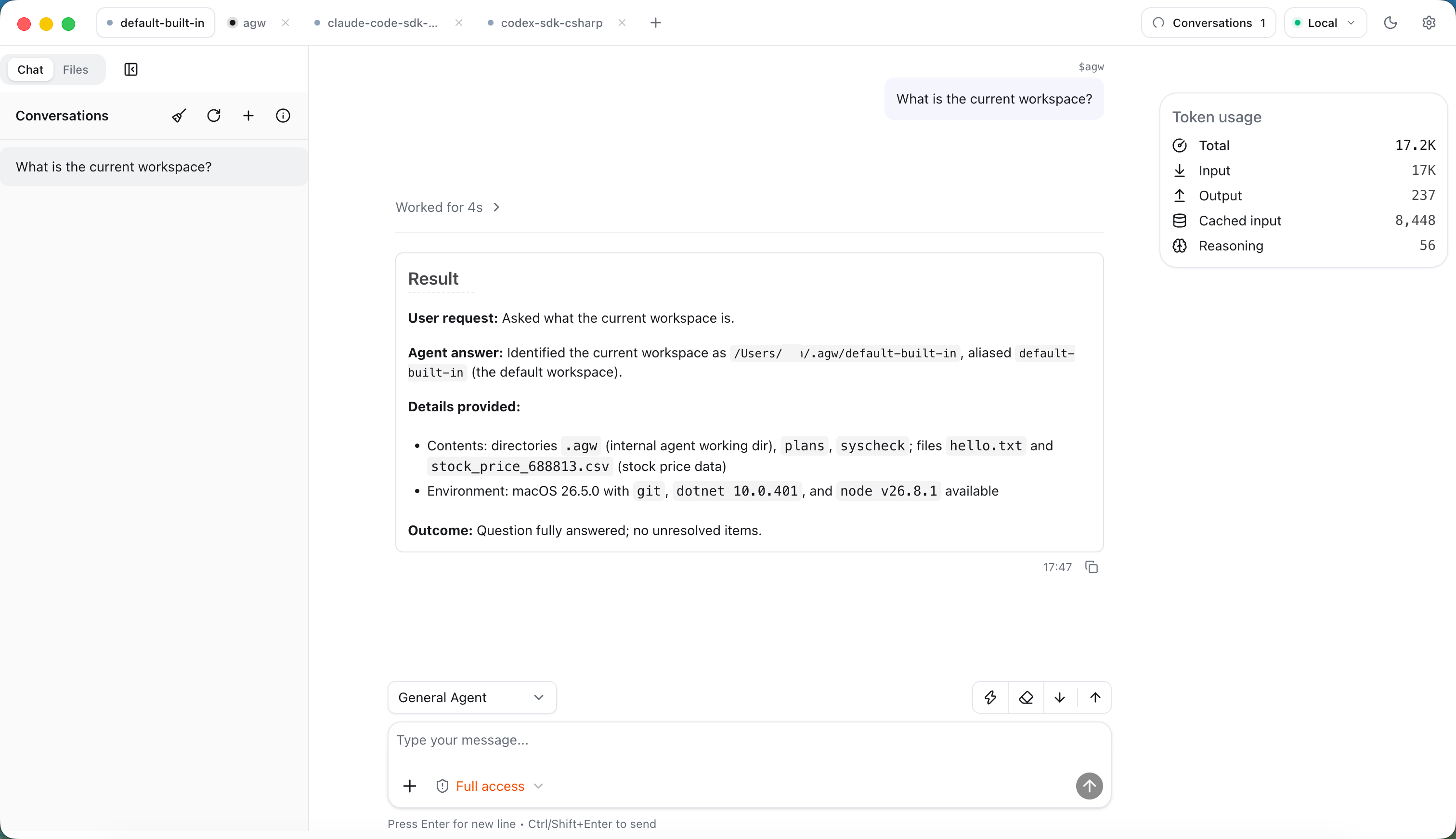
打开 Chat,确认当前 Server,并选择一个可用 Project:Desktop 在窗口顶部的项目标签页中选择,Web 在左侧栏顶部的下拉框中选择。然后在输入框左上方的选择器中选择“问答助手”,发送:
应能看到回复逐步出现,随后本次执行结束。再发送“把刚才的解释说得更简单一些”,检查 Agent 能否接着上一条消息回答。这可以同时验证模型连接和连续对话。
下一步
先验证纯文本对话,再按任务添加工具与 Skills。文件任务需要配置 Project 的工作目录;已有 Codex 或 Claude Code 环境可以使用外部 Agent。
没有收到回复
检查所选 Model Provider 是否可用、模型 ID 是否正确、凭据与地址是否匹配,并查看 Server 日志。会话列表中的图标显示会话状态:Running 表示仍在运行,Last turn failed 表示上一轮失败,Last turn interrupted 表示上一轮被中断。对话也可能在等待审批或用户输入;这种状态需要在 Chat 中处理。不要在未验证模型前同时加入大量工具或复杂流程。